Fahre den Vision in Regensdorf Probe oder werde Founding Rider

Willkommen zu deinem Aegis Rider Vision

Einrichtungsanleitungen und Video-Tutorials, damit du das Beste aus deinem smarten Motorradhelm und dem AR-Optics-System herausholst.

  1. Im Karton

    Helm, AR Optics mit Etui, Abstandshaltern und Tuch, klares und dunkles Visier, Pinlock-Einsatz, starre Handyhalterung, USB-C-Kabel, Helmtasche und Schnellstartkarte. Fehlt etwas, melde dich beim Support.

  2. Erster Start und Kopplung

    Lade über USB-C; eine volle Ladung dauert etwa zwei Stunden. Installiere AR Vision Companion und melde dich mit dem Konto an, mit dem du gekauft hast. Setze die AR Optics auf und halte POWER etwa drei Sekunden. Dauerhaft blau: Einschalten; pulsierend blau: Hochfahren; langsames Blinken in der Akkufarbe: in Betrieb. Suche den Helm in der App und gib seinen sechsstelligen Anzeigecode ein. Ist die Anzeige dunkel, tippe POWER an und warte 6–7 Sekunden.

  3. Sensor montieren

    Nutze eine starre Handyhalterung bei jeder Fahrt an genau derselben Position und Ausrichtung oder montiere die Pro-Box am Motorrad, etwa unter der Sitzbank. Ein Handy in der Tasche oder im Tankrucksack kann nicht als Motorradsensor dienen. Für Static Mode allein darf das Handy in der Tasche bleiben.

  4. Motorrad kalibrieren

    Profil → Garage → Neues Fahrzeug. Folge der geführten Fahrt: fünf Links- und fünf Rechtskurven, 45 Sekunden geradeaus und mindestens fünf Minuten über 20 km/h. Die Verarbeitung kann bis zu zwei Stunden dauern. Lade danach das Profil aus der Cloud, übertrage es auf den Helm und drücke Launch. Zum Neukalibrieren das Motorrad nicht löschen, sondern in der Garage öffnen und erneut kalibrieren. Durch Löschen bekommst du keinen Slot zurück.

  5. AR Optics und Brille

    Brille ab, Helm auf, Brille auf, AR Optics auf. Passe Abstandshalter und Abstand an, bis alle vier Ecken der Anzeige sichtbar sind. Dafür ist keine neue Fahrzeugkalibrierung nötig. Die meisten Brillen passen, auch Gleitsichtbrillen. Bleibt die Passform unangenehm, melde dich innerhalb der 30-Tage-Rückgabefrist.

  6. Ausrichten, Anzeige wählen und fahren

    Nutze auf dem Motorrad Lokal ausrichten und bring die zwei grünen Linien parallel zur Strasse. Beginne bei Bedarf nur mit der Geschwindigkeit. Wechsle bei Dämmerung, nachts oder bei störendem Spritzwasser selbst in den Static Mode. Für Navigation wählst du die Strecke, drückst Navigate und dann Launch. GPX: Profil → Routen → GPX; importiere einen Track, keine Route, und lade die Karte für die Offline-Nutzung herunter. Stelle Navigation, Musik und Anrufe getrennt ein. Mit AR hält der Akku etwa 4–6 Stunden; Laden über USB-C während der Fahrt ist möglich.

Für Besitzer: Fehler beheben

Quick Start

Wähle die passende Anleitung für Einrichtung, Companion App, Anpassung, Helmfunktionen oder Fehlerbehebung.

Onboarding-Anleitung

Kopple deinen Helm und AR Optics und schließe anschließend das Fahrzeugtraining ab.

AR-Optics-Anpassung

Stelle Augenabstand und Eye-Box-Position für eine klare, komfortable Sicht ein.

Helm-Anleitung

Lerne Bedienelemente, Laden und LEDs, Kameras, Audio, Anrufe, WLAN und OTA-Updates kennen.

Companion-App-Kurzanleitung

Kopple deinen Helm, verwalte Fahrzeugprofile, plane Routen und starte das AR-Erlebnis.

Fehlerbehebung für das AR-Erlebnis

Behebe Bildbewegungen, Flackern, Unschärfe, Doppelbilder und Positionierungsprobleme.

Pro-Box-Kurzanleitung

Installiere, kopple und kalibriere deine Pro-Box – mit Hinweisen zu Montage, Stromversorgung und LEDs.

Hol dir die Companion-App

Kopple deinen Helm, verwalte deine Geräte und plane deine Fahrten auf deinem Smartphone.
Videos
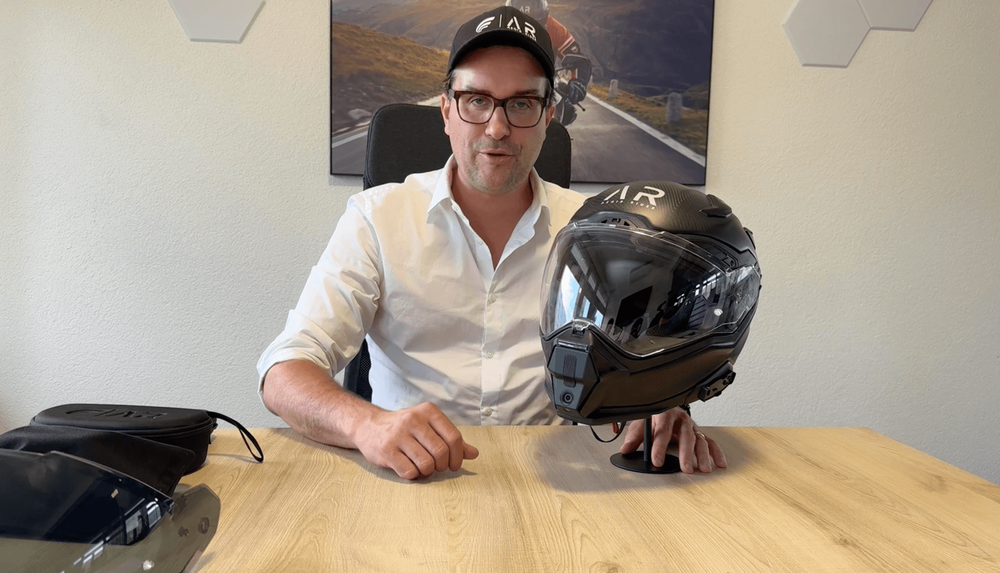
Erste Schritte

Erste Schritte

Was im Karton steckt und wie du deinen Aegis Rider Vision Helm für die erste Fahrt vorbereitest.
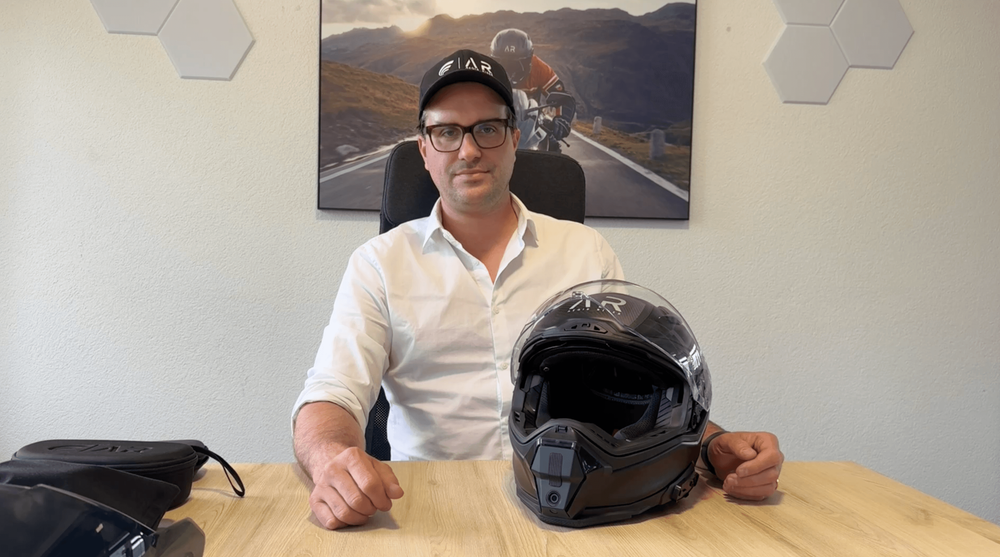
AR-Optics-Kalibrierung

AR-Optics-Kalibrierung

Schritt-für-Schritt-Anleitung zur Installation, Justierung und Kalibrierung des AR-Optics-HUD an deinem Motorrad.
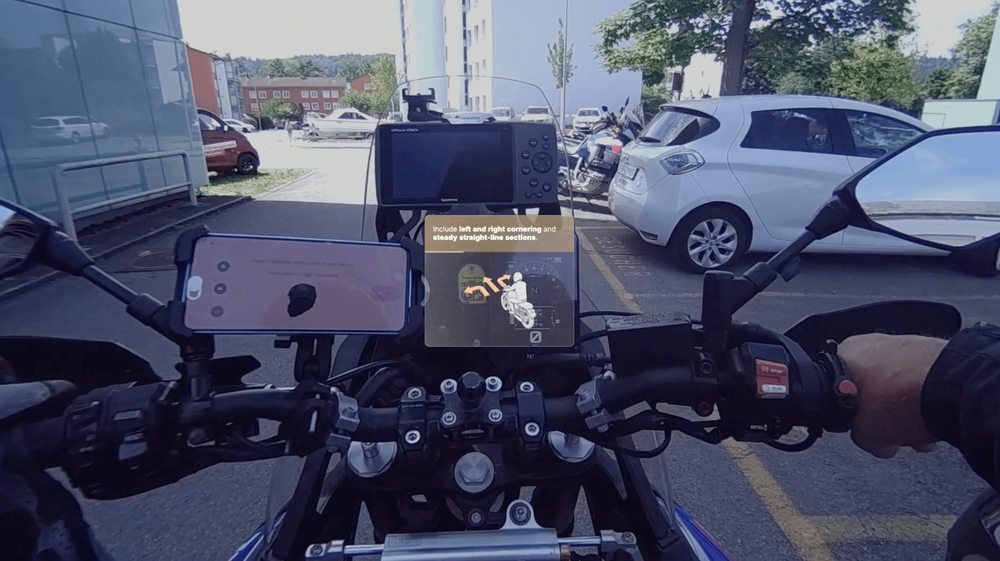
Helm verbinden & Companion-App

Helm verbinden & Companion-App

Verbinde deinen Helm via Bluetooth und richte dein erstes Motorrad ein.
Konfiguriere dein HUD

Konfiguriere dein HUD

So stellst du dein HUD optimal ein.
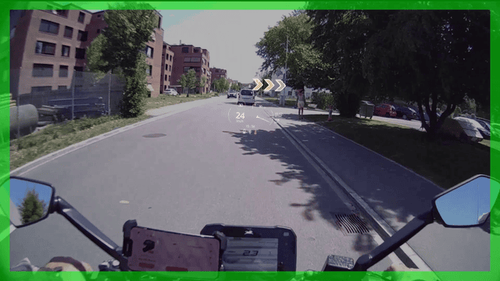
Häufige Fehler und wie du sie erkennst

Häufige Fehler und wie du sie erkennst

Wir zeigen dir einige häufige Fehler in der Praxis und wie du sie erkennst.

Dokumentation