Prøvekør Vision i Regensdorf, eller bliv Founding Rider.

Velkommen til din Aegis Rider Vision

Opsætningsguides og videovejledninger, så du får mest muligt ud af din smarte motorcykelhjelm og dit AR Optics-system.

  1. I kassen

    Hjelm, AR Optics med etui, afstandsstykker og klud, klart og mørkt visir, Pinlock-indsats, fast telefonholder, USB-C-kabel, hjelmtaske og quick-start-kort. Mangler der noget, så kontakt support.

  2. Første opstart og parring

    Oplad via USB-C; en fuld opladning tager cirka to timer. Installer AR Vision Companion, og brug den konto, du købte med. Sæt AR Optics på, og hold POWER nede i cirka tre sekunder. Konstant blåt lys betyder, at den tænder; pulserende blåt betyder, at den starter op; et langsomt blink i batterifarven betyder, at den kører. Søg efter hjelmen i appen, og indtast den sekscifrede kode, der vises i displayet. Er displayet mørkt, så tryk på POWER, og vent 6-7 sekunder.

  3. Monter sensoren

    Brug en fast telefonholder, og placer telefonen på nøjagtig samme sted og i samme retning hver tur, eller monter Pro-Box'en på motorcyklen, for eksempel under sædet. En telefon i lommen eller i en tanktaske kan ikke fungere som motorcyklens sensor. Kun til Static Mode kan telefonen blive i lommen.

  4. Kalibrer din motorcykel

    Profil → Garage → Nyt køretøj. Følg den guidede tur: fem venstresving, fem højresving, en lige strækning på 45 sekunder og mindst fem minutter over 20 km/t. Behandlingen kan tage op til to timer. Download derefter profilen fra skyen, overfør den til hjelmen, og tryk på Launch. Slet ikke motorcyklen: Åbn den i Garage, og kalibrer igen. Hvis du sletter en motorcykel, får du ikke pladsen tilbage.

  5. AR Optics og briller

    Brillerne af, hjelmen på, brillerne på, AR Optics på. Juster afstandsstykkerne og afstanden, indtil alle fire hjørner af displayet er synlige. Disse justeringer kræver ikke en ny kalibrering af køretøjet. De fleste briller passer, også glidende glas. Hvis det stadig ikke sidder behageligt, så kontakt os inden for de 30 dages returret.

  6. Juster, vælg visning og kør

    Brug Juster lokalt, når du sidder på motorcyklen, og få de to grønne linjer til at ligge parallelt med vejen. Start kun med hastighed, hvis du foretrækker det. Skift selv til Static Mode i skumringen, om natten eller når vandsprøjt forstyrrer sporingen. Til navigation vælger du din rute, trykker på Navigate og derefter på Launch. GPX: Profil → Ruter → GPX; importer et spor, ikke en rute, og download kortet til offline brug. Indstil lydstyrken til navigation, musik og opkald hver for sig. Batteritiden er cirka 4-6 timer med AR; det er muligt at oplade via USB-C under kørslen.

Ejere: fejlfinding

Quick Start

Vælg den guide, du har brug for til opsætning, Companion App, justering, hjelmens funktioner eller fejlfinding.

Guide til førstegangsopsætning

Par din hjelm og AR Optics, og gennemfør derefter køretøjstræningen.

Justering af AR Optics

Juster afstanden til øjet og placeringen af eye-boxen for et klart og behageligt billede.

Hjelmguide

Lær knapperne, opladning og LED'er, kameraer, lyd, opkald, Wi-Fi og OTA-opdateringer at kende.

Quick Start til Companion App

Par din hjelm, administrer køretøjsprofiler, planlæg ruter, og start AR-visningen.

Fejlfinding af AR-visningen

Løs problemer med bevægeligt billede, flimmer, uskarphed, dobbeltbilleder og placering.

Pro-Box Quick Start

Monter, par og kalibrer din Pro-Box, med vejledning til montering, strøm og LED'er.

Hent Companion App

Par din hjelm, administrer dine enheder, og planlæg dine ture fra telefonen.

Videoer
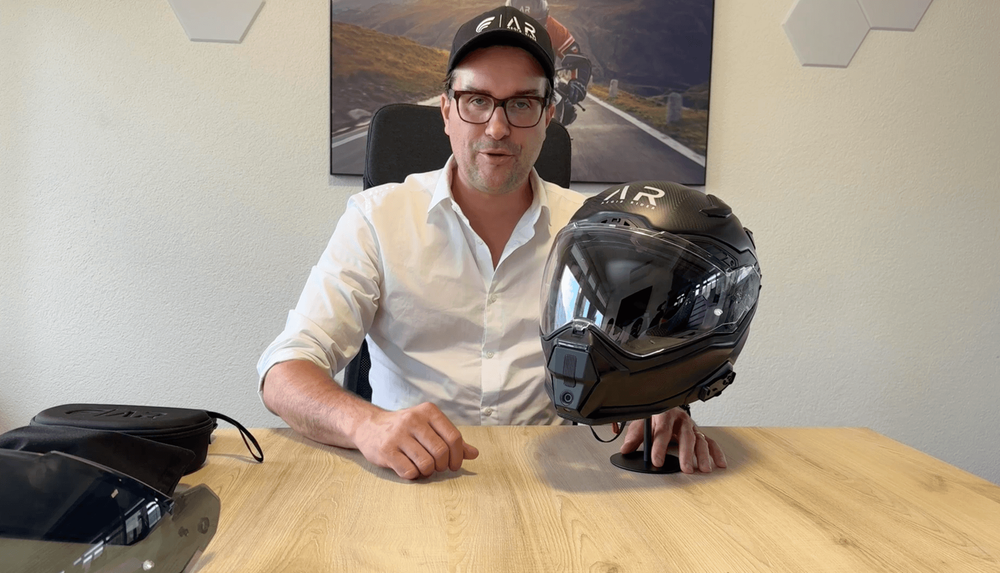
Udpakning og første opsætning

Udpakning og første opsætning

Hvad der er i kassen, og hvordan du gør din Aegis Rider Vision-hjelm klar til den første tur.
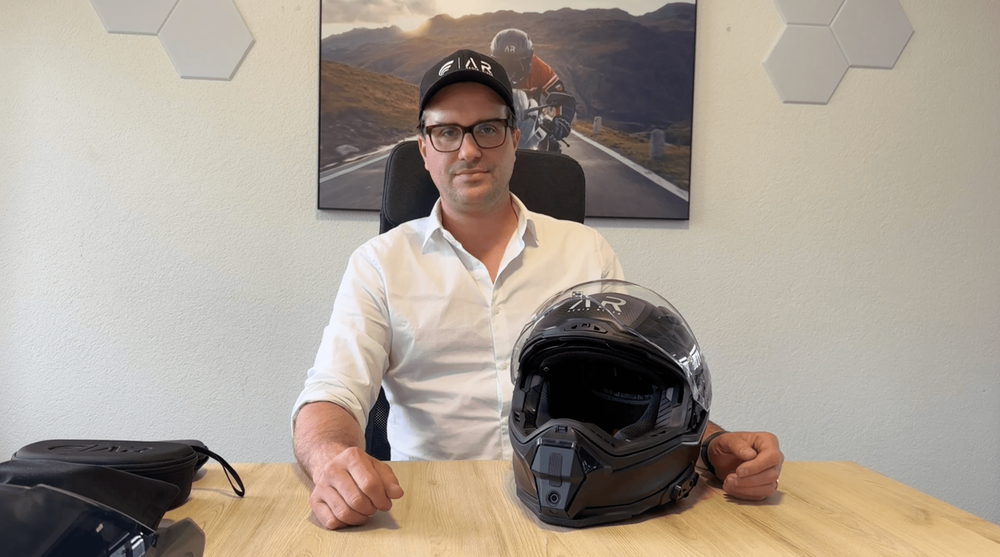
Kalibrering af AR Optics

Kalibrering af AR Optics

Trin-for-trin-guide til at montere, justere og kalibrere AR Optics HUD'en til din motorcykel.
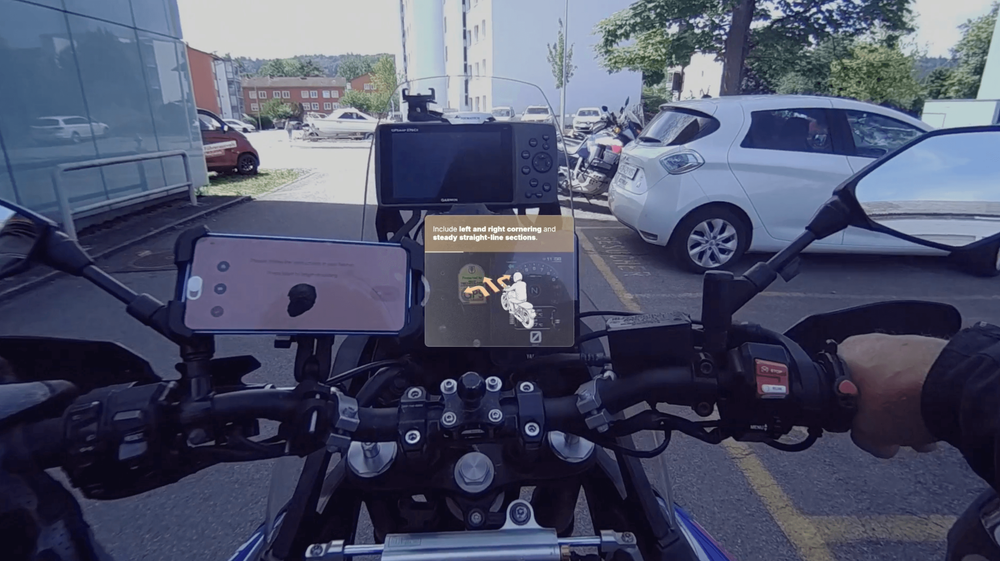
Parring og Companion App

Parring og Companion App

Forbind din hjelm via Bluetooth, og konfigurer din første motorcykel.
Tilpas din AR-oplevelse

Tilpas din AR-oplevelse

Sådan får du mest ud af din AR-visning. En kort introduktion til AR HUD'ens forskellige indstillinger.
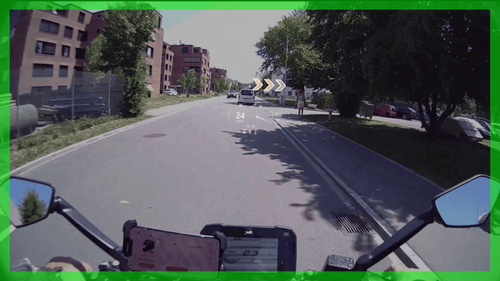
Typiske fejl og hvordan du genkender dem

Typiske fejl og hvordan du genkender dem

Her viser vi flere typiske fejl og hvordan du genkender dem i praksis.

Dokumentation